
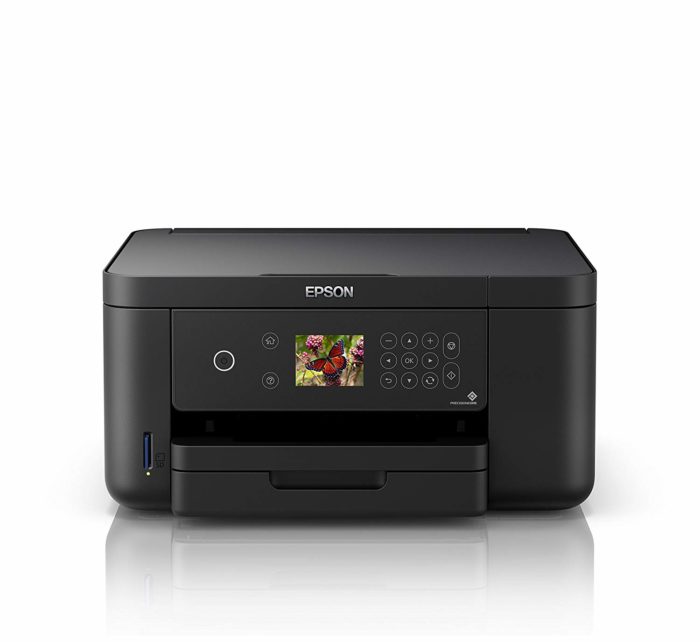
Mettez à jour les pilotes de votre imprimante Epson et résolvez les problèmes de compatibilité avec Microsoft Windows et macOS. Ce pack de pilotes va vous aider à optimiser votre imprimante afin que vous puissiez l’utiliser normalement avec votre Windows fonctionnant sous Windows 10.
Trouver qui comment installer et télécharger les pilotes logiciels sous Imprimante Epson XP-5105 Gratuit sur Windows 10, 8, 7, Vista, XP et Mac OS. Retrouvez pas à pas comment connexion USB et réseau sans fil gratuit français.
Sélectionnez dans la liste de pilote requis pour le téléchargement,compatibles avec votre système:
• Pilote d’Imprimante Pour Windows (32-bit) – Télécharger
• Pilote d’Imprimante Pour Windows (64-bit) – Télécharger
• Pilote de Scanner Pour Windows (32-bit & 64-bit) – Télécharger
• Pilote d’Imprimante Pour Mac 10.14 – 10.8 – Télécharger
• Pilote de Scanner Pour Mac 10.14 – 10.8 – Télécharger
Imprimante Epson XP-5105
Cette imprimante Epson XP-5105 est non seulement compacte mais elle réunit de surcroît des fonctions intéressantes (fonction Duplex). Cette machine comporte aussi un large écran facilitant la gestion des différentes opérations. Côté défauts, le testeur souligne la qualité irrégulière des textes et des photos réalisés.
Autre Pilote Scanner : Télécharger Pilote Epson XP-7100 Scanner
Les Points Forts:
- Technologie d’impression: Jet d’encre
- Impression: Impression couleur.
- Résolution maximale: 4800 x 1200 DPI
- A4/US Letter): 20 ppm.
- Copier: Copie couleur
- Numérisation: Numérisation couleur.
- Résolution de numérisation optique: 1200 x 2400 DPI.
- Fonctions recto verso: Impression.
- Taille de papier de série A ISO maximum: A4.
- Capacité d’entrée standard: 150 feuilles.
Comment de Telechargement Et d’Installation
Les instructions ci-dessous vous expliquent comment télécharger un fichier compressé et comment le décompresser.
1. Cliquez sur le lien. Le téléchargement démarre automatiquement.
2. Le fichier est enregistré sur le bureau de votre ordinateur.
3. Double-cliquez sur le fichier pour monter l’image disque.
4. Double-cliquez sur l’image disque montée.
5. Double-cliquez sur le fichier d’installation se trouvant dans le dossier. L’installation se lance automatiquement.
Comment telechargement et d’installation Sous Mac
1- Téléchargez le fichier.
2- Double-cliquez sur le fichier téléchargé et montez-le sur l’image disque.
3- Double-cliquez sur l’image du disque.
4- Double-cliquez sur le fichier « Setup » pour ouvrir l’écran de configuration. Suivez les instructions à l’écran pour installer le logiciel et saisissez les paramètres de connexion à l’imprimante.